Медленный ПК · SSD · оптимизация
Компьютер тормозит: что делать
«Раньше летал, теперь еле шевелится» — типичная жалоба в Энгельсе и Саратове. Разберём, что проверить без переустановки Windows и когда выгоднее поставить SSD или вызвать мастера для настройки.
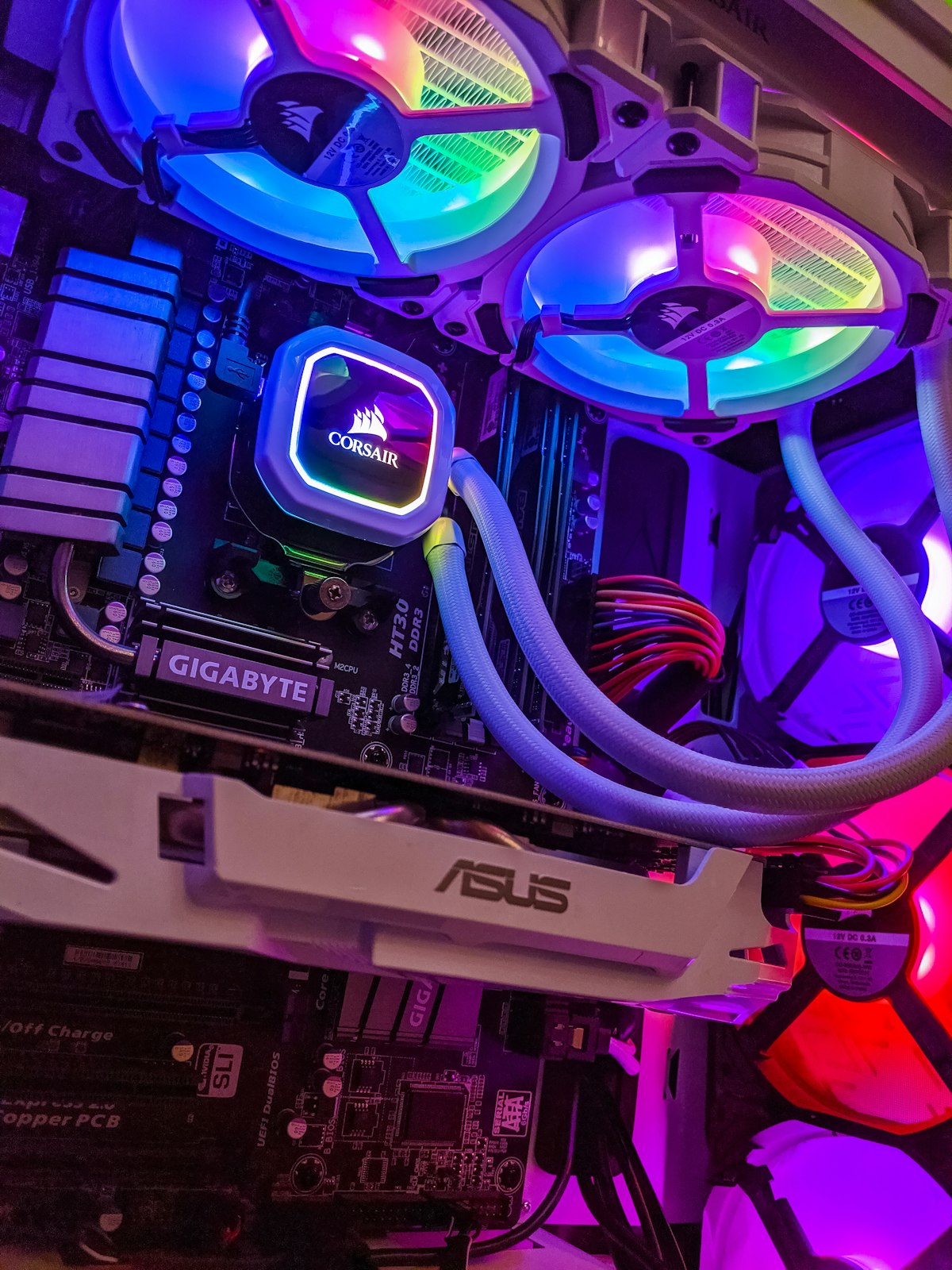
Смотрите установка SSD и настройка компьютера.
Сначала поймите, что именно «тормозит»
Долгая загрузка Windows (5+ минут) — часто старый HDD или много программ в автозагрузке.
Тормоза в браузере — расширения, вкладки, иногда майнер или вирус.
Лаги в играх при нормальной загрузке рабочего стола — видеокарта, перегрев, нехватка RAM.
Запишите, когда стало хуже: после обновления, установки программы, скачка.
Быстрые проверки за 15 минут
Перезагрузите ПК — не сон/гибернация, а именно «Перезагрузка».
Посмотрите Диспетчер задач (Ctrl+Shift+Esc): вкладки «Производительность» и «Процессы» — кто грузит CPU, диск 100%, память.
Освободите место на диске C: — минимум 15–20% свободного пространства для Windows.
Временно отключите тяжёлый антивирусный скан «на весь диск» в рабочее время.
Частые причины медленной работы
HDD вместо SSD — главный «тормоз» на старых ПК; замена диска даёт самый заметный эффект.
Мало оперативной памяти (4 ГБ на Windows 10/11 в 2026 — тесно для браузера).
Вирусы, рекламное ПО, майнеры — см. удаление вирусов.
Перегрев и троттлинг — см. статью перегрев.
Изношенный диск с битыми секторами — щёлчки, зависания при копировании файлов.
Что реально ускоряет
Установка SSD под систему (и перенос Windows) — часто в разы быстрее загрузка и программы.
Добавление RAM до 8–16 ГБ — если слоты позволяют.
Чистка автозагрузки, удаление ненужных программ — можно на настройке ПК.
Не ставьте «ускорители» и сомнительные твикеры из интернета — только мусор и риски.
Ноутбук тормозит: как почистить его самому
Программы. Откройте «Параметры → Приложения» и удалите то, чем не пользуетесь: панели браузеров, «оптимизаторы», пробные антивирусы, игровые лаунчеры. Каждая такая программа часто запускается вместе с Windows.
Автозагрузка. В Диспетчере задач (Ctrl+Shift+Esc) на вкладке «Автозагрузка» отключите всё, что не нужно сразу после включения: мессенджеры, обновляторы, облачные клиенты, которыми не пользуетесь.
Диск. Встроенная «Очистка диска» (кнопка «Очистить системные файлы») и «Контроль памяти» в параметрах убирают временные файлы и старые обновления — иногда это десятки гигабайт.
Пыль. Если ноутбук при этом греется и шумит, процессор сбрасывает частоту — «тормоза» от перегрева не лечатся программами. Нужна чистка системы охлаждения и замена термопасты.
Компьютер долго грузится при включении
Если рабочий стол появляется через 3–5 минут — почти всегда виноват жёсткий диск (HDD): он не успевает за современной Windows. Проверить просто: Диспетчер задач → «Производительность» → тип диска. Замена на SSD с переносом системы сокращает загрузку до 15–30 секунд.
Вторая частая причина — автозагрузка (см. выше) и антивирус, который при старте сканирует весь диск.
Если загрузка зависает на логотипе или крутящихся точках — это другая проблема, см. Windows не загружается.
Тормозит после обновления Windows 11
Первые 1–2 дня после крупного обновления Windows доустанавливает компоненты и заново индексирует файлы — диск и процессор загружены, это временно. Оставьте компьютер включённым на ночь.
Если тормоза остались: проверьте драйверы видеокарты и чипсета (лучше с сайта производителя ноутбука), отключите лишние визуальные эффекты («Параметры → Специальные возможности → Визуальные эффекты»).
В течение 10 дней после обновления его можно откатить: «Параметры → Система → Восстановление → Вернуться». Сделайте это, если после обновления перестало работать что-то важное.
Windows 11 заметно требовательнее Windows 10: на ПК с HDD и 4 ГБ памяти она будет медленной всегда — здесь поможет только SSD и память, а не настройки.
Компьютер тормозит и виснет
Если компьютер не просто медленный, а замирает на секунды или намертво — это признак аппаратной проблемы: сбоящий диск, ошибки оперативной памяти, перегрев.
Проверьте в Диспетчере задач загрузку диска: постоянные 100% при простое — тревожный знак. Встроенная проверка памяти — «Средство проверки памяти Windows» (mdsched).
Если при зависаниях слышны щелчки диска — сделайте копию важных файлов сразу, до любых экспериментов: умирающий HDD может перестать читаться в любой момент.
Сервис
Когда звонить мастеру
В Энгельсе и Саратове выезжаем с инструментом и диагностикой — согласуем смету до работ.
- Диск в Диспетчере задач постоянно **100%**, ПК не отвечает — диагностика HDD/SSD.
- Подозрение на вирусы, всплывающая реклама — нужна чистка.
- Хотите **SSD под ключ** с переносом Windows без потери данных — установка SSD.
- Нужна настройка и выезд в Энгельс или Саратов — звоните.
Нужна помощь сегодня?
Позвоните — подскажем, что не делать до приезда, и назовём ориентир по срокам.
ПозвонитьВопросы
Частые вопросы
Сколько стоит ускорить компьютер SSD?
Работа от 1 000 ₽ плюс диск; точная сумма после модели и объёма — на странице установки SSD.
Поможет ли переустановка Windows?
Иногда да, если система «замусорена». Если железо слабое (HDD, 4 ГБ RAM) — эффект временный без апгрейда.
Тормозит только интернет — это компьютер?
Не всегда: проверьте Wi‑Fi и роутер; при необходимости — настройка сети.
Почему ноутбук стал тормозить через пару лет?
Обычно накапливаются программы в автозагрузке, забивается пылью система охлаждения и устаревает HDD. Чистка и замена диска на SSD чаще всего возвращают скорость.
Компьютер тормозит после обновления Windows 11 — откатить?
Сначала дайте системе 1–2 дня доустановиться. Если тормоза остались или что-то сломалось — откат доступен 10 дней в разделе «Восстановление».